Pages

Subscribe:

Labels

Tampilkan postingan dengan label JARINGAN. Tampilkan semua postingan

Jumat, 18 Mei 2012

Cara Share Internet dengan Router

Jumpa Lagi udah lama nih sya gak nge post hehe.. kali ini saya akan berbagi cara menggunakan router untuk share net fastnet, indosat im2, dsb.
ada 2 cara untuk share internet kabel.
1. dengan build in router
2. dengan server
3. banyak variasi dari ke 2 cara di atas
cara untuk bagi koneksi internet kabel dengan 2 LAN card (dengan server) lihat disini
Saat ini saya akan menuliskan cara share internet kabel via router
Cara ini diperuntukan untuk pemula dan saya harap dapat membantu untuk share koneksi internet dengan cara yang semudah mungkin.

Cara share internet dengan router
ada 2 skema untuk share internet dengan router
1. cable modem + switch + router (semua sudah ada dalam 1 alat)
2. cable modem –> switch + router (modem tidak dilengkapi dengan router + switch)
cara 1:
alat yang di butuhkan
- 1 buah cable modem gateway switch router, contoh : Wireless-G Cable Gateway WCG200
- 4 kabel LAN (RJ45) yang di Straight, panjangnya bisa di sesuaikan dengan jarak modem ke router dan jarak router ke komputer.
Wireless-G Cable Gateway WCG200
pasang jaringan anda :
1. Hubungkan kable tv
2. Hubungkan power
3. Sambungkan port ke LAN card yang ada di komputer.
configurasi hampir sama dengan nomor 2
cara 2:
alat yang di butuhkan
- 1 buah cable modem (contoh: Cable Modem with USB and Ethernet Connections BEFCMU10)
- 1 buah switch router 4 port (contoh: Wireless-G Broadband Router WRT54G)
- 5 kable LAN (RJ45) yang di Straight, panjangnya bisa di sesuaikan dengan jarak modem ke router dan jarak router ke komputer.

Bagan jaringan

skema
pasang jaringan anda :
1. Hubungkan kable tv ke cable modem
2. Hubungkan power
3. Hubungkan kabel LAN (RJ45) dari cable modem ke router sesuai gambar
4. Sambungkan port ke LAN card yang ada di komputer.
selesai untuk pasang jaringannya. dengan settingan standar biasanya jaringan internal (jaringan rumah yg tidak konek ke internet) sudah bisa jalan, untuk wirelessnya bisa langsung di detect, biasanya SSID = linksys. ini masih untuk internal di dalam rumah, belum untuk internetnya ya.
Konfigurasi standar tidak bisa langsung konek ke internet, ini karena kebanyakan ISP mendetek MAC tiap LAN card. jadi harus clone MAC LAN card nya dulu baru internetnya bisa jalan.
Berikut ini adalah konfigurasi router, secara keseluruhan ini adalah konfigurasi default dari router. Yang tidak default hanya pada bagian clone MAC address (supaya bisa share internetnya).
Configurasi router

buka web browser anda (bisa Internet Explorer atau firefox atau browser yang lain) masukan address router http://192.168.1.1 , kalau error, coba masukan http://192.168.0.1
username: none(kosong), password: admin
configurasi linksys
A. Setup – MAC Address Clone
Enable -> masukan MAC LAN card/USB komputer pertama yang di pakai untuk internet (pastikan pertama kali anda mengunakan LAN card atau USB).
Note : untuk mudahnya browse configurasi router ini dengan komputer pertama yang terhubung ke internet. jadi tinggal ‘Clone Your PC MAC’. (hanya bisa dilakukan bila konek ke internet pertama kali melalui LAN card, bila memakai USB anda harus memasukan MAC address USB tersebut secara manual)
kenapa MAC perlu di clone? karena beberapa ISP mencatat MAC LAN card yang di pakai untuk terhubung ke internet. kalau MAC nya tidak di clone maka MAC nya akan lain dengan yang tercatat oleh ISP sehingga tidak akan mendapatkan IP dari DHCP server. karena di anggap berbeda.
B. Setup – Basic Setup
Internet Setup
pilih yang Automatic Configuration – DHCP,
Network Setup
Router IP 192.168.1.1
Network Address Server Settings (DHCP)
router ip
dhcp
C. Wireless – Basic Wireless Settings
Wireless Network
Wireless Network Mode : mixed
Wireless Network Name (SSID) : network name yang mau di pakai untuk jaringan WLAN(Wireless LAN) anda, contoh SSID: mywlantest
Wireless Channel: channel yang mau dipakai WLAN anda, default saja dulu
Wireless SSID Broadcast : network namenya di sebarkan atau tidak, untuk sementara di enabled saja dulu (recomended :setelah bisa konek dengan sukses sebaiknya di disable agar tetangga anda tidak mendeteksi network anda)

D. Wireless – Wireless Security

Security Mode : disabled (recomended pake WPA seandainya jaringan anda sudah jalan).
Konfigurasi Komputer Anda
Start -> Settings -> Control Panels -> Network Connections
Klik kanan -> Properties (pada Local Area Connection)
pada Tab -> general
cari This connection use the following items -> Internet Protocol [TCP/IP]
klik properties -> pada tab general pilih obtain an iP address automaticaly
note : artinya IP didapat dari DHCP server, yaitu router WRT54G.
note: cara setting bisa di lihat di internet atau di buka manual. ini adalah settingan standar supaya jaringan terbentuk dan bisa sharing internet. settingan kebanyakan DHCP. Kalau sudah bisa maka bisa di coba2 settingan yang lain, contohnya static ip, WPA key untuk WLAN, dsb.
Ringkasan konfigurasi Router :
semua configurasi/settingan router hampir sama, hanya ada perbedaan sedikit atau perbedaan letak saja.
biasanya yang standar
router setting
alamat webnya http://192.168.1.1 atau http://192.168.0.1
username, password tergantung tipe nya
Mac clone : clone MAC komputer yang pernah di pakai ke internet.
Internet Setup : Automatic Configuration – DHCP,
Network Setup
Router IP 192.168.1.1
Network Address Server Settings (DHCP)
Wireless Network
default
Wireless Security
default
kenapa saya pakai linksys untuk contoh? karena gambarnya saya dapat dengan mudah ^^, tinggal edit sedikit utk kasih tau letak kabel dan colokan power dan kabel tv nya. untuk modem, biasanya tidak butuh konfigurasi macam2.
untuk konfigurasi router yang agak merepotkan “kalau” belum pernah mencoba, kalau sudah mencoba dijamin mau configurasi router yang manapun pasti bisa (untuk config standarnya loh)
untuk modem saya memakai askey modem yang paket dari indosat m2. untuk wireless router saya memakai linksys dan juga 3com.

Tambahan – FAQ

1. inti dari cara diatas adalah reset semua router ke settingan default. lalu pergi ke router setting dan clone MAC dari LAN CARD/USB komputer pertama yang konek ke internet.
2. Bila Mac Clone Berhasil maka router akan mendapat IP dari ISP, bisa di lihat dibagian status – router.
status
3. Cara liat mac address pada PC
open cmd windows, ketik “ipconfig/all”
pastikan lan card / USB nya di enabled dulu ya.
mac address adalah tulisan berikut
Physical Address …………………………. : 00-xx-xx-xx-xx-xx
silakan di coba 1 1 bila anda tidak mengetahui mac address alat pertama yang konek ke internet

nah tuh sudah saya kasih SELAMAT MENCOBA !!! dan SEMOGA SUKSES!! :D
»»  Selanjutnya...

Jumat, 06 April 2012

membuat kabel LAN

okee kawan mari sekarang kita belajar membuat kabel LAN
Peralatan yang diperlukan :
  1. Kabel UTP
  2. Tang Crimping
  3. Konektor RJ45
  4. LAN Tester
  5. Silet (jika diperlukan)
  6. LAN tester
Dalam membuat sambungan kabel LAN ada dua cara yaitu STRAIGHT dan CROSS, jadi tinggal menyesuaikan dengan kebutuhan
1. STRAIGHT (Menghubungkan Computer dan HUB)
Susunan warna kabel pada konektor RJ45
UJUNG X
  • PUTIH – ORANGE
  • ORANGE
  • PUTIH – HIJAU
  • BIRU
  • PUTIH – BIRU
  • HIJAU
  • PUTIH – COKLAT
  • COKLAT
UJUNG Y
  • PUTIH – ORANGE
  • ORANGE
  • PUTIH – HIJAU
  • BIRU
  • PUTIH – BIRU
  • HIJAU
  • PUTIH – COKLAT
  • COKLAT
2. CROSS (Menghubungkan Computer – Computer atau Hub – Hub)
Susunan warna kabel pada konektor RJ45
UJUNG A
  • PUTIH – ORANGE
  • ORANGE
  • PUTIH – HIJAU
  • BIRU
  • PUTIH – BIRU
  • HIJAU
  • PUTIH – COKLAT
  • COKLAT
UJUNG B
  • PUTIH – HIJAU
  • HIJAU
  • PUTIH – ORANGE
  • BIRU
  • PUTIH – BIRU
  • ORANGE
  • PUTIH – COKLAT
  • COKLAT

Kupaslah kedua ujung kabel dengan Tang Crimping atau bisa dengan silet. kemudian dengan posisi konektor RJ45 menghadap ke bawah, masukkan susunan kabel seperti gambar atau penjelasan diatas. Setelah terpasang pastikan apakah sudah terpasang dengan baik dengan  menggunakan LAN tester. SELESAI……………….
»»  Selanjutnya...

Jumat, 17 Februari 2012

TOPOLOGI JARINGAN

Jaringan Lokal (LAN) untuk Keperluan Informasi Dan Komunikasi Dengan jaringan komputer, setiap pekerjaan diharapkan dapat selesai dengan cepat. Jaringan komputer mampu menghubungkan komputer dengan komputer lainnya. Salah satu jaringan komputer adalah internet. Internet merupakan teknologi jaringan raksasa yang telah menjadi realitas dalam kebutuhan informasi dan komunikasi jutaan manusia di dunia ini. Dalam perkembangan pertamanya, jaringan komputer masih menggunakan kabel koaksial. Kini, jaringan dibangun dengan kabel dari serat optik (fiber Optics) atau komunikasi tanpa kabel (nirkabel) TCP/IP (Transmission Control Protocol/Internet Protocol) adalah sekelompok protokol yang mengatur komunikasi data komputer di internet. Komputer-komputer yang terhubung ke internet berkomunikasi dengan protokol TCP/IP, karena menggunakan bahasa yang sama perbedaan jenis komputer dan sistem operasi tidak menjadi masalah. Komputer PC dengan sistem operasi Windows dapat berkomunikasi dengan komputer Macintosh atau dengan Sun SPARC yang menjalankan Solaris. Jadi, jika sebuah komputer menggunakan protokol TCP/IP dan terhubung langsung ke internet, maka komputer tersebut dapat berhubungan dengan komputer di belahan dunia mana pun yang juga terhubung ke internet.

Ciri-ciri jaringan komputer:
1. berbagi perangkat keras (hardware).
2. berbagi perangkat lunak (software).
3. berbagi saluran komunikasi (internet).
4. berbagi data dengan mudah.
5. memudahkan komunikasi antar pemakai jaringan.


Jaringan Komputer

Jaringan komputer merupakan sekumpulan komputer yang terhubung bersama dan dapat berbagi sumber daya yang dimilikinya, seperti printer, CDROM, pertukaran file, dan komunikasi secara elektronik antar komputer. Hubungan antar komputer dalam jaringan dapat menggunakan media kabel, telepon, gelombang radio, satelit atau sinar infra merah (infrared).

Jenis jaringan komputer terbagi dalam dua klasifikasi, yaitu berdasarkan teknologi trasmisi dan berdasarkan jarak.

A. Jenis Jaringan Komputer Berdasarkan Teknologi Transmisi.


Jenis jaringan berdasarkan teknologi transmisi dibagi menjadi dua, yaitu jaringan broadcast dan jaringan point-to-point.

Berikut uraiannya :

  1. Jaringan Broadcast Jaringan ini menggunakan saluran komunikasi tunggal yang digunakan semua komputer atau mesin yang terhubung pada jaringan ini secara bersama-sama.
  2. Jaringan Point-to-Point Jaringan ini terdiri atas beberapa komputer atau mesin yang seringkali harus memiliki banyak rute karena jaraknya berbeda. Dalam mengirim paket dari suatu mesin sumber ke suatu tujuan, paket jenis ini harus melalui mesin perantaranya yang bisa melalui banyak rute.


Pada umumnya jaringan lokal atau jaringan yang secara geografis kecil cenderung memakai jaringan broadcast, sedangkan jaringan yang lebih besar dapat menggunakan jaringan Point-to-Point.


B. Jenis Jaringan Komputer Berdasarkan Jarak.

Jenis jaringan berdasarkan jarak terbagi tiga, yaitu Local Area Network (LAN), Metropolitan Area Network (MAN), dan Wide Area Network (WAN).

Berikut uraiannya :


1. Local Area Network (LAN)
Local Area Network (LAN) adalah sejumlah komputer yang saling dihubungkan bersama di dalam satu areal tertentu yang tidak begitu luas, seperti di dalam satu kantor atau gedung. Secara garis besar terdapat dua tipe jaringan atau LAN, yaitu jaringan Peer to Peer dan jaringan Client-Server. Pada jaringan peer to peer, setiap komputer yang terhubung ke jaringan dapat bertindak baik sebagai workstation maupun server. Sedangkan pada jaringan Client-Server, hanya satu komputer yang bertugas sebagai server dan komputer lain berperan sebagai workstation. Antara dua tipe jaringan tersebut masing-masing memiliki keunggulan dan kelemahan, di mana masing-masing akan dijelaskan.

LAN tersusun dari beberapa elemen dasar yang meliputi komponen hardware dan software, yaitu :

  • Komponen Fisik Personal Computer (PC), Network Interface Card (NIC), Kabel, Topologi jaringan.
  • Komponen Software Sistem Operasi Jaringan, Network Adapter Driver, Protokol Jaringan.
    Jaringan ini disebut sebagai jaringan area, yaitu jaringan yang terbatas untuk area kecil, seperti pada lingkungan perkantoran di sebuah gedung, sekolah, atau kampus. Dalam jaringan LAN, terdapat satu komputer yang biasa disebut server, yang fungsinya adalah untuk memberikan layanan perangkat lunak (software), mengatur aktivitas jaringan dan menyimpan file. Selain server ada pula komputer lain yang terhubung dalam jaringan (network) yang disebut dengan workstation (client). Pada umumnya teknologi jaringan LAN menggunakan media kabel untruk menghubungkan komputer-komputer yang digunakan.

    LAN dapat dibedakan berdasarkan tiga karakteristik, yaitu ukuran, teknologi transmisi, dan topologinya. Teknologi transmisi yang bisa digunakan adalah transmisi kabel tunggal. Pada LAN biasa, kecepatan transmisi sekitar 10 – 100 Mbps (Megabit/second), dan faktor kesalahan kecil. Topologi yang digunakan biasanya topologi Bus, Star dan Ring.


2. Metropolitan Area Network (MAN)

Jaringan ini lebih luas dari jaringan LAN dan menjangkau antar wilayah dalam satu provinsi. Jaringan MAN menghubungkan jaringan-jaringan kecil yang ada, seperti LAN yang menuju pada lingkungan area yang lebih besar. Contoh, beberapa bank yang memiliki jaringan komputer di setiap cabangnya dapat berhubungan satu sama lain sehingga nasabah dapat melakukan transaksi di cabang maupun dalam propinsi yang sama.


3. Wide Area Network (WAN)

Jaringan ini mencakup area yang luas dan mampu menjangkau batas propinsi bahkan sampai negara yang ada dibelahan bumi lain. Jaringan WAN dapat menghubungkan satu komputer dengan komputer lain dengan menggunakan satelit atau kabel bawah laut. Topologi yang digunakan WAN menggunakan topologi tak menentu sesuai dengan apa yang akan digunakan. Topologi Jaringan (Bentuk Jaringan) Topologi Jaringan adalah gambaran secara fisik dari pola hubungan antara komponen-komponen jaringan, yang meliputi server, workstation, hub/Switch dan pengkabelannnya.


topologi jaringan umum
Topologi jaringan umum


Terdapat tiga macam topologi jaringan umum digunakan, yaitu Bus, Star dan Ring. Topologi Jaringan Topologi merupakan suatu pola hubungan antara terminal dalam jaringan komputer. Pola ini sangat erat kaitannya dengan metode access dan media pengiriman yang digunakan. Topologi yang ada sangatlah tergantung dengan letak geograpis dari masing-masing terminal, kualitas kontrol yang dibutuhkan dalam komunikasi ataupun penyampaian pesan, serta kecepatan dari pengiriman data.

a. Point to Point (Titik ke-Titik).

Jaringan kerja titik ke titik merupakan jaringan kerja yang paling sederhana tetapi dapat digunakan secara luas. Begitu sederhananya jaringan ini, sehingga seringkali tidak dianggap sebagai suatu jaringan tetapi hanya merupakan komunikasi biasa. Dalam hal ini, kedua simpul mempunyai kedudukan yang setingkat, sehingga simpul manapun dapat memulai dan mengendalikan hubungan dalam jaringan tersebut. Data dikirim dari satu simpul langsung kesimpul lainnya sebagai penerima, misalnya antara terminal dengan CPU.


Topologi jaringan Point to Point (Titik ke-Titik)


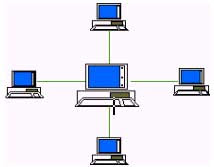
b. Star Network (Jaringan Bintang).

Dalam konfigurasi bintang, beberapa peralatan yang ada akan dihubungkan kedalam satu pusat komputer. Kontrol yang ada akan dipusatkan pada satu titik, seperti misalnya mengatur beban kerja serta pengaturan sumber daya yang ada. Semua link harus berhubungan dengan pusat apabila ingin menyalurkan data kesimpul lainnya yang dituju. Dalam hal ini, bila pusat mengalami gangguan, maka semua terminal juga akan terganggu. Model jaringan bintang ini relative sangat sederhana, sehingga banyak digunakan oleh pihak per-bank-kan yang biasanya mempunyai banyak kantor cabang yang tersebar dipelbagai lokasi. Dengan adanya konfigurasi bintang ini, maka segala macam kegiatan yang ada di-kantor cabang dapatlah dikontrol dan dikoordinasikan dengan baik. Disamping itu, dunia pendidikan juga banyak memanfaatkan jaringan bintang ini guna mengontrol kegiatan anak didik mereka.


Topologi jaringan Star Network (Jaringan Bintang)
Topologi Star Network (Jaringan Bintang)
Topologi jaringan Star Network (Jaringan Bintang)


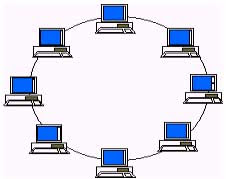
c. Ring Networks (Jaringan Cincin)

Pada jaringan ini terdapat beberapa peralatan saling dihubungkan satu dengan lainnya dan pada akhirnya akan membentuk bagan seperti halnya sebuah cincin. Jaringan cincin tidak memiliki suatu titik yang bertindak sebagai pusat ataupun pengatur lalu lintas data, semua simpul mempunyai tingkatan yang sama. Data yang dikirim akan berjalan melewati beberapa simpul sehingga sampai pada simpul yang dituju. Dalam menyampaikan data, jaringan bisa bergerak dalam satu ataupun dua arah. Walaupun demikian, data yang ada tetap bergerak satu arah dalam satu saat. Pertama, pesan yang ada akan disampaikan dari titik ketitik lainnya dalam satu arah. Apabila ditemui kegagalan, misalnya terdapat kerusakan pada peralatan yang ada, maka data yang ada akan dikirim dengan cara kedua, yaitu pesan kemudian ditransmisikan dalam arah yang berlawanan, dan pada akhirnya bisa berakhir pada tempat yang dituju. Konfigurasi semacam ini relative lebih mahal apabila dibanding dengan konfigurasi jaringan bintang. Hal ini disebabkan, setiap simpul yang ada akan bertindak sebagai komputer yang akan mengatasi setiap aplikasi yang dihadapinya, serta harus mampu membagi sumber daya yang dimilikinya pada jaringan yang ada. Disamping itu, sistem ini lebih sesuai digunakan untuk sistem yang tidak terpusat (decentralized-system), dimana tidak diperlukan adanya suatu prioritas tertentu.


Topologi jaringan Ring Networks (Jaringan Cincin)
Ring Networks (Jaringan Cincin)
Topologi jaringan Ring Networks (Jaringan Cincin)
Ring Networks (Jaringan Cincin)
Topologi jaringan Ring Networks (Jaringan Cincin)
Ring Networks (Jaringan Cincin)


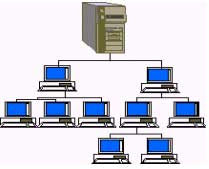
d. Tree Network (Jaringan Pohon)

Pada jaringan pohon, terdapat beberapa tingkatan simpul (node). Pusat atau simpul yang lebih tinggi tingkatannya, dapat mengatur simpul lain yang lebih rendah tingkatannya. Data yang dikirim perlu melalui simpul pusat terlebih dahulu. Misalnya untuk bergerak dari komputer dengan node-3 ke komputer node-7 seperti halnya pada gambar, data yang ada harus melewati node-3, 5 dan node-6 sebelum berakhir pada node-7. Keungguluan jaringan model pohon seperti ini adalah, dapat terbentuknya suatu kelompok yang dibutuhkan pada setiap saat. Sebagai contoh, perusahaan dapat membentuk kelompok yang terdiri atas terminal pembukuan, serta pada kelompok lain dibentuk untuk terminal penjualan. Adapun kelemahannya adalah, apabila simpul yang lebih tinggi kemudian tidak berfungsi, maka kelompok lainnya yang berada dibawahnya akhirnya juga menjadi tidak efektif. Cara kerja jaringan pohon ini relatif menjadi lambat.


Topologi jaringan Tree Network (Jaringan Pohon)
Topologi Jaringan Tree Network (Jaringan Pohon)
Topologi jaringan Tree Network (Jaringan Pohon)
Topologi Jaringan Tree Network (Jaringan Pohon)


e. Bus Network Konfigurasi

dikenal dengan istilah bus-network, yang cocok digunakan untuk daerah yang tidak terlalu luas. Setiap komputer (setiap simpul) akan dihubungkan dengan sebuah kabel komunikasi melalui sebuah interface. Setiap komputer dapat berkomunikasi langsung dengan komputer ataupun peralatan lainnya yang terdapat didalam network, dengan kata lain, semua simpul mempunyai kedudukan yang sama. Dalam hal ini, jaringan tidak tergantung kepada komputer yang ada dipusat, sehingga bila salah satu peralatan atau salah satu simpul mengalami kerusakan, sistem tetap dapat beroperasi. Setiap simpul yang ada memiliki address atau alam sendiri. Sehingga untuk meng-access data dari salah satu simpul, user atau pemakai cukup menyebutkan alamat dari simpul yang dimaksud.


Topologi jaringan Bus Network Konfigurasi
Topologi Jaringan Bus Network Konfigurasi
Topologi jaringan Bus Network Konfigurasi
Topologi Jaringan Bus Network Konfigurasi


f. Plex Network (Jaringan Kombinasi)

Merupakan jaringan yang benar-benar interactive, dimana setiap simpul mempunyai kemampuan untuk meng-access secara langsung tidak hanya terhadap komputer, tetapi juga dengan peralatan ataupun simpul yang lain. Secara umum, jaringan ini mempunyai bentuk mirip dengan jaringan bintang. Organisasi data yang ada menggunakan de-sentralisasi, sedang untuk melakukan perawatan, digunakan fasilitas sentralisasi


Topologi jaringan Plex Network (Jaringan Kombinasi)
Topologi Jaringan Plex Network (Jaringan Kombinasi)
»»  Selanjutnya...

Kamis, 26 Januari 2012

Mencari Network dan Broadcast

Mencari Network dan Broadcast
1. Tentukan Binary :
IP Adress 148.58.178.30 10010100.00111010.10110010.00011110
Subnet Mask 255.255.240.0 11111111.11111111.11110000.00000000
2. Menentukan Network Address
Cara mendapatkan network address : lihat hasil biner IP address dan subnet mask, abaikan semua nilai 1 pada subnetmask, focus pada yg bernilai 0 dan ganti semua nilai IP address dengan nilai subnetmask yang bernilai 0, sehingga didapat nilai network 10010100.00111010.10110000.00000000 (atau 148.58.176.0 setelah di decimalkan)
3. Menentukan Broadcast Address
Cara mendapatkan broadcast address : lihat hasil biner IP address dan subnet mask, focus pada subnetmask, balikkan semua nilai subnetmask dr 1 menjadi 0 maupun 0 menjadi 1.sehingga didapat 00000000.00000000.00001111.11111111.hasilnya :
IP Adress 148.58.178.30 10010100.00111010.10110010.00011110
Subnet Mask 00000000.00000000.00001111.11111111
Abaikan semua nilai 0 pada subnetmask, fokus pada nilai 1. ganti nilai IP address dengan nilai 1 pada subnet mask! Dan didapat :
10010100.00111010.10111111.11111111
4. Hasil Akhir
Network Addr 148.58.176.0 10010100.00111010.10110000.00000000
Broadcast Addr 148.58.191.255 10010100.00111010.10111111.11111111
contoh
IP addres 192.168. 1. 9
subnetmask 255.255.255.252
256 – 252 = 4 itu berarti nilai interval adalah 4 dan interval akan dimulai dari 0
0 – 3 (4 interval, dihitung mulai dr 0)
4 – 7
8 – 11
12 – 15 dst,(lanjutkan terus apabila belum menemukan nilai yg diharapkan misal contoh diatas adalah 9)
tp lihat pada nilai IP address nilai paling akhir adalah 9, dan lihat interval diatas angka 9 berada diantara 8 – 11 jadi nilai network addres dan broadcast addres :
network address 192.168.1.8
broadcast address 192.168.1.11
untuk nilai subnetmask yang lain, apabila tidak bernilai 255 maka bisa menggunakan cara cepat tsb. Kebetulan contoh diatas Cuma satu nilai yang bukan 255 jd Cuma perlu sekali perhitungan. Yang pasti nilai IP address berada di antara atau sama dengan network addres dan broadcast addres .
»»  Selanjutnya...

menghitung subnetting IP

Berikut Adalah bahan Bacaan RINGAN Tentang Perhitungan Subnetting, yang menurut saya bagus untuk di jadikan referensi.

Penghitungan subnetting bisa dilakukan dengan dua cara, cara binary yang relatif lambat dan cara khusus yang lebih cepat. Pada hakekatnya semua pertanyaan tentang subnetting akan berkisar di empat masalah: Jumlah Subnet, Jumlah Host per Subnet, Blok Subnet, dan Alamat Host- Broadcast.
Penulisan IP address umumnya adalah dengan 192.168.1.2. Namun adakalanya ditulis dengan 192.168.1.2/24, apa ini artinya? Artinya bahwa IP address 192.168.1.2 dengan subnet mask 255.255.255.0. Lho kok bisa seperti itu? Ya, /24 diambil dari penghitungan bahwa 24 bit subnet mask diselubung dengan binari 1. Atau dengan kata lain, subnet masknya adalah: 11111111.11111111.11111111.00000000 (255.255.255.0). Konsep ini yang disebut dengan CIDR (Classless Inter-Domain Routing) yang diperkenalkan pertama kali tahun 1992 oleh IEFT.
Pertanyaan berikutnya adalah Subnet Mask berapa saja yang bisa digunakan untuk melakukan subnetting? Ini terjawab dengan tabel di bawah:
Subnet Mask Nilai CIDR
255.128.0.0 /9
255.192.0.0 /10
255.224.0.0 /11
255.240.0.0 /12
255.248.0.0 /13
255.252.0.0 /14
255.254.0.0 /15
255.255.0.0 /16
255.255.128.0 /17
255.255.192.0 /18
255.255.224.0 /19
Subnet Mask Nilai CIDR
255.255.240.0 /20
255.255.248.0 /21
255.255.252.0 /22
255.255.254.0 /23
255.255.255.0 /24
255.255.255.128 /25
255.255.255.192 /26
255.255.255.224 /27
255.255.255.240 /28
255.255.255.248 /29
255.255.255.252 /30
SUBNETTING PADA IP ADDRESS CLASS C
Ok, sekarang mari langsung latihan saja. Subnetting seperti apa yang terjadi dengan sebuah NETWORK ADDRESS 192.168.1.0/26 ?
Analisa: 192.168.1.0 berarti kelas C dengan Subnet Mask /26 berarti 11111111.11111111.11111111.11000000 (255.255.255.192).
Penghitungan: Seperti sudah saya sebutkan sebelumnya semua pertanyaan tentang subnetting akan berpusat di 4 hal, jumlah subnet, jumlah host per subnet, blok subnet, alamat host dan broadcast yang valid. Jadi kita selesaikan dengan urutan seperti itu:
  1. Jumlah Subnet = 2x, dimana x adalah banyaknya binari 1 pada oktet terakhir subnet mask (2 oktet terakhir untuk kelas B, dan 3 oktet terakhir untuk kelas A). Jadi Jumlah Subnet adalah 22 = 4 subnet
  2. Jumlah Host per Subnet = 2y – 2, dimana y adalah adalah kebalikan dari x yaitu banyaknya binari 0 pada oktet terakhir subnet. Jadi jumlah host per subnet adalah 26 – 2 = 62 host
  3. Blok Subnet = 256 – 192 (nilai oktet terakhir subnet mask) = 64. Subnet berikutnya adalah 64 + 64 = 128, dan 128+64=192. Jadi subnet lengkapnya adalah 0, 64, 128, 192.
  4. Bagaimana dengan alamat host dan broadcast yang valid? Kita langsung buat tabelnya. Sebagai catatan, host pertama adalah 1 angka setelah subnet, dan broadcast adalah 1 angka sebelum subnet berikutnya.
  5. Subnet
    192.168.1.0
    192.168.1.64
    192.168.1.128
    192.168.1.192
    Host Pertama
    192.168.1.1
    192.168.1.65
    192.168.1.129
    192.168.1.193
    Host Terakhir
    192.168.1.62
    192.168.1.126
    192.168.1.190
    192.168.1.254
    Broadcast
    192.168.1.63
    192.168.1.127
    192.168.1.191
    192.168.1.255
Kita sudah selesaikan subnetting untuk IP address Class C. Dan kita bisa melanjutkan lagi untuk subnet mask yang lain, dengan konsep dan teknik yang sama. Subnet mask yang bisa digunakan untuk subnetting class C adalah seperti di bawah. Silakan anda coba menghitung seperti cara diatas untuk subnetmask lainnya.
Subnet Mask Nilai CIDR
255.255.255.128 /25
255.255.255.192 /26
255.255.255.224 /27
255.255.255.240 /28
255.255.255.248 /29
255.255.255.252 /30
SUBNETTING PADA IP ADDRESS CLASS B
Berikutnya kita akan mencoba melakukan subnetting untuk IP address class B. Pertama, subnet mask yang bisa digunakan untuk subnetting class B adalah seperti dibawah. Sengaja saya pisahkan jadi dua, blok sebelah kiri dan kanan karena masing-masing berbeda teknik terutama untuk oktet yang “dimainkan” berdasarkan blok subnetnya. CIDR /17 sampai /24 caranya sama persis dengan subnetting Class C, hanya blok subnetnya kita masukkan langsung ke oktet ketiga, bukan seperti Class C yang “dimainkan” di oktet keempat. Sedangkan CIDR /25 sampai /30 (kelipatan) blok subnet kita “mainkan” di oktet keempat, tapi setelah selesai oktet ketiga berjalan maju (coeunter) dari 0, 1, 2, 3, dst.
Subnet Mask Nilai CIDR
255.255.128.0 /17
255.255.192.0 /18
255.255.224.0 /19
255.255.240.0 /20
255.255.248.0 /21
255.255.252.0 /22
255.255.254.0 /23
255.255.255.0 /24
Subnet Mask Nilai CIDR
255.255.255.128 /25
255.255.255.192 /26
255.255.255.224 /27
255.255.255.240 /28
255.255.255.248 /29
255.255.255.252 /30
Ok, kita coba dua soal untuk kedua teknik subnetting untuk Class B. Kita mulai dari yang menggunakan subnetmask dengan CIDR /17 sampai /24. Contoh network address 172.16.0.0/18.
Analisa: 172.16.0.0 berarti kelas B, dengan Subnet Mask /18 berarti 11111111.11111111.11000000.00000000 (255.255.192.0).
Penghitungan:
  1. Jumlah Subnet = 2x, dimana x adalah banyaknya binari 1 pada 2 oktet terakhir. Jadi Jumlah Subnet adalah 22 = 4 subnet
  2. Jumlah Host per Subnet = 2y – 2, dimana y adalah adalah kebalikan dari x yaitu banyaknya binari 0 pada 2 oktet terakhir. Jadi jumlah host per subnet adalah 214 – 2 = 16.382 host
  3. Blok Subnet = 256 – 192 = 64. Subnet berikutnya adalah 64 + 64 = 128, dan 128+64=192. Jadi subnet lengkapnya adalah 0, 64, 128, 192.
  4. Alamat host dan broadcast yang valid?
  5. Subnet
    172.16.0.0
    172.16.64.0
    172.16.128.0
    172.16.192.0
    Host Pertama
    172.16.0.1
    172.16.64.1
    172.16.128.1
    172.16.192.1
    Host Terakhir
    172.16.63.254
    172.16.127.254
    172.16.191.254
    172.16.255.254
    Broadcast
    172.16.63.255
    172.16.127.255
    172.16.191.255
    172.16..255.255
Berikutnya kita coba satu lagi untuk Class B khususnya untuk yang menggunakan subnetmask CIDR /25 sampai /30. Contoh network address 172.16.0.0/25.
Analisa: 172.16.0.0 berarti kelas B, dengan Subnet Mask /25 berarti 11111111.11111111.11111111.10000000 (255.255.255.128).
Penghitungan:
  1. Jumlah Subnet = 29 = 512 subnet
  2. Jumlah Host per Subnet = 27 – 2 = 126 host
  3. Blok Subnet = 256 – 128 = 128. Jadi lengkapnya adalah (0, 128)
  4. Alamat host dan broadcast yang valid?
Subnet
172.16.0.0 172.16.0.128 172.16.1.0 … 172.16.255.128
Host Pertama 172.16.0.1 172.16.0.129 172.16.1.1 … 172.16.255.129
Host Terakhir 172.16.0.126 172.16.0.254 172.16.1.126 … 172.16.255.254
Broadcast 172.16.0.127 172.16.0.255 172.16.1.127 … 172.16.255.255
Masih bingung juga? Ok sebelum masuk ke Class A, coba ulangi lagi dari Class C, dan baca pelan-pelan ;)
SUBNETTING PADA IP ADDRESS CLASS A
Kalau sudah mantab dan paham, kita lanjut ke Class A. Konsepnya semua sama saja. Perbedaannya adalah di OKTET mana kita mainkan blok subnet. Kalau Class C di oktet ke 4 (terakhir), kelas B di Oktet 3 dan 4 (2 oktet terakhir), kalau Class A di oktet 2, 3 dan 4 (3 oktet terakhir). Kemudian subnet mask yang bisa digunakan untuk subnetting class A adalah semua subnet mask dari CIDR /8 sampai /30.
Kita coba latihan untuk network address 10.0.0.0/16.
Analisa: 10.0.0.0 berarti kelas A, dengan Subnet Mask /16 berarti 11111111.11111111.00000000.00000000 (255.255.0.0).
Penghitungan:
  1. Jumlah Subnet = 28 = 256 subnet
  2. Jumlah Host per Subnet = 216 – 2 = 65534 host
  3. Blok Subnet = 256 – 255 = 1. Jadi subnet lengkapnya: 0,1,2,3,4, etc.
  4. Alamat host dan broadcast yang valid?
Subnet
10.0.0.0 10.1.0.0 … 10.254.0.0 10.255.0.0
Host Pertama 10.0.0.1 10.1.0.1 … 10.254.0.1 10.255.0.1
Host Terakhir 10.0.255.254 10.1.255.254 … 10.254.255.254 10.255.255.254
Broadcast 10.0.255.255 10.1.255.255 … 10.254.255.255 10.255.255.255
Mudah-mudahan sudah setelah anda membaca paragraf terakhir ini, anda sudah memahami penghitungan subnetting dengan baik. Kalaupun belum paham juga, anda ulangi terus artikel ini pelan-pelan dari atas. Untuk teknik hapalan subnetting yang lebih cepat, tunggu di artikel berikutnya ;)
Catatan: Semua penghitungan subnet diatas berasumsikan bahwa IP Subnet-Zeroes (dan IP Subnet-Ones) dihitung secara default. Buku versi terbaru Todd Lamle dan juga CCNA setelah 2005 sudah mengakomodasi masalah IP Subnet-Zeroes (dan IP Subnet-Ones) ini. CCNA pre-2005 tidak memasukkannya secara default (meskipun di kenyataan kita bisa mengaktifkannya dengan command ip subnet-zeroes), sehingga mungkin dalam beberapa buku tentang CCNA serta soal-soal test CNAP, anda masih menemukan rumus penghitungan Jumlah Subnet = 2x – 2
Tahap berikutnya adalah silakan download dan kerjakan soal latihan subnetting. Jangan lupa mengikuti artikel tentang Teknik Mengerjakan Soal Subnetting untuk memperkuat pemahaman anda dan meningkatkan kemampuan dalam mengerjakan soal dalam waktu terbatas.
Source Mas Rommy.
REFERENSI
  1. Todd Lamle, CCNA Study Guide 5th Edition, Sybex, 2005.
  2. Module CCNA 1 Chapter 9-10, Cisco Networking Academy Program (CNAP), Cisco Systems.
  3. Hendra Wijaya, Cisco Router, Elex Media Komputindo, 2004.
Berikut soal latihan, tentukan :
a) Alamat Subnet Mask,
b) Alamat Subnet,
c) Alamat Broadcast,
d) Jumlah Host yang dapat digunakan,
e) serta Alamat Subnet ke-3
dari alamat sebagai berikut:
1. 198.53.67.0/30
2. 202.151.37.0/26
3. 191.22.24.0/22
Saya coba berhitung-hitung seperti demikian ;-)
1. 198.53.67.0/30 –> IP class C:
Subnet Mask: /30 = 11111111.11111111.11111111.11111100 = 255.255.255.252
Menghitung Subnet:
Jumlah Subnet: 26 = 64 Subnet
Jumlah Host per Subnet: 22 – 2 = 2 host
Blok Subnet: 256 – 252 = 4, blok berikutnya: 4+4 = 8, 8+4 = 12, dst…
jadi blok Subnet: 0, 4, 8, 12, dst…
Host dan broadcast yang valid:
Maka dari perhitungan diperoleh:
  • Alamat Subnet Mask: 255.255.255.252
  • Alamat Subnet: 198.53.67.0, 198.53.67.4, 198.53.67.8, 198.53.67.12, … , 198.53.67.252
  • Alamat Broadcast: 198.53.67.3, 198.53.67.7, 198.53.67.11, 198.53.67.15 … 198.53.67.255
  • Jumlah host yang dapat digunakan: 64×2 = 128
  • Alamat Subnet ke-3: 198.53.67.8
2.202.151.37.0/26 -> IP class C
Subnet Mask: /26 = 11111111.11111111.11111111.11000000 = 255.255.255.192
Menghitung Subnet:
Jumlah Subnet: 22 = 4 Subnet
Jumlah Host per Subnet: 26 – 2 = 62 host
Blok Subnet: 256 – 192 = 64, blok berikutnya: 64+64 = 128, 128+64 = 192
Jadi blok Alamat Subnet: 0, 64, 128, 192
Host dan broadcast yang valid:
Maka dari perhitungan diperoleh:
  • Alamat Subnet Mask: 255.255.255.192
  • Alamat Subnet: 202.151.37.0, 202.151.37.64, 202.151.37.128, 202.151.37.192
  • Alamat Broadcast: 202.151.37.63, 202.151.37.127, 202.151.37.191, 202.151.37.255
  • Jumlah host yang dapat digunakan: 4×62 = 248
  • Alamat Subnet ke-3: 202.151.37.128
3.191.22.24.0/22 –> IP class B
Subnet Mask: /22 = 11111111.11111111.11111100.00000000 = 255.255.252.0
Menghitung Subnet:
Jumlah Subnet: 26 = 64 Subnet
Jumlah Host per Subnet: 22– 2 = 2 host
Jumlah Blok Subnet: 256 – 252 = 4, blok berikutnya: 4+4 = 8, 8+4 = 12, dst…
Jadi blok Alamat Subnet: 0, 4, 8, 12, 16, dst…
Alamat host yang valid:
  • Alamat Subnet Mask: 255.255.252.0
  • Alamat Subnet: 191.22.24.0, 191.22.24.4, 191.22.24.8, …, 191.22.24.252
  • Alamat Broadcast: 191.22.24.3, 191.22.24.7, 191.22.24.11, …, 191.22.24.255
  • Jumlah host yang dapat digunakan: 2×64 = 128
  • Alamat Subnet ke-3: 191.22.24.8


»»  Selanjutnya...

Sabtu, 31 Desember 2011

Cara Membuat Jaringan LAN


Pada artikel ini, saya akan membahas mengenai cara membuat jaringan (LAN) kecil dengan 2 komputer dengan menggunakan kabel UTP. Untuk itu yang perlu Anda persiapkan adalah kabel UTP dan Jack RJ-45 yang sudah terpasang serta Network card pada masing-masing komputer. Biasanya komputer sekarang sudah dilengkapi dengan Lan Card pada motherboard komputer tersebut. Jika tidak ada Anda bisa membelinya di toko komputer bersama dengan kabel UTP dan Jack RJ-45.

Jika hanya menghubungkan 2 komputer, Anda tidak memerlukan sebuah hub atau switch. Namun, konfigurasi kabelnya yang sedikit berbeda. Jika Anda membuat jaringan untuk 2 komputer tanpa menggunakan hub atau switch, konfigurasi kebal yang digunakan adalah kabel Cross. Sebaliknya jika mengggunakan sebuah hub atau switch, untuk membuat jaringan lebih dari 2 komputer maka konfigurasi kabel yang digunakan adalah kabel Straight. (Silahkan baca cara memasang kabel UTP tipe straight dan cross)

Ok langsung saja saya bahas mengenai cara membuat jaringan (Lan) untuk menghubungkan 2 komputer. Beriikut langkah-langkahnya:

1. Colokkan kabel UTP yang sudah dikonfigurasi dengan kabel cross ke port LAN card komputer pertama Anda.
2. Jika Anda menggunakan Windows XP,buka Control Panel »» Network and Internet Connections »» Network Connections.
3. Jika Menngunakan Windows 7 atau Vista, buka Control Panel. Pada icon Network and Internet, klik tulisan View Networks Status and Task.

4. Selanjutnya akan muncul jendela Networks and Sharing Center. Pada sisi sebelah kiri jendela ini, klik tulisan Change Adapter Setting

5. Klik kanan pada Networkd Card Anda dan pilih properties.

6. Pada jendela Local Area Connection Properties, pilih Internet Protocol (TCP/IP) pada Windows XP atau Internet Protocol Version 4 (TCP/IPv4) pada Windows 7 dan Vista. Kemudian klik tombol properties.

7. Pada jendela properties yang muncul, pilih opsi Use the followinf IP Address dan isikan dengan 192.168.0.1 pada IP Adrees, 255.255.255.0 pada Subnetmask. Input yang tersisa bisa Anda kosongkan.

8. Klik OK untuk menyimpan setting dan klik tombol OK juga pada Local Area Connection Properties

Selanjutnya agar kedua komputer tersebut bisa berhubungan, maka Workgroup dari komputer-komputer tersebut haruslah sama. Untuk itu, berikanlah nama Workgroup yang sama pada kedua komputer tersebut. Caranya sebagai berikut:

1. Untuk pengguna Windows XP, bukalah system Properties dengan mengklik kanan icon My Computer dan pilih properties. Anda juga menekan tombol kombinasi keyboard Win + Break.
2. Bagi Anda pengguna windows 7, caranya sedikit sama yaitu buka system properties dengan cara seperti pada windows XP. Pada jendela yang muncul klik tulisan Change Setting pada bagian Computer name, domain, and workgroup setting.

3. Pada jendela System Properties, baik Windows XP, Vista ataupun Windows 7, klik tombol Change.

4. Di jendela berikutnya berikan nama untuk komputer 1 dengan nama yang diinginkan. Misalkan DK-1. Dan berikan nama dari workgroup Anda. Contonya Dunia Komputer.

5. Klik OK dan klik OK juga pada jendela System Properties.

Agar perubahan yang baru Anda lakukan berpengaruh pada system maka diperlukan proses restart. Untuk itu retart komputer Anda. Lakukanlah langkah-langkah yang sama dengan diatas untuk melakukan konfigurasi Network Card dan merubah nama komputer serta workgroup pada komputer kedua. Namun, bedanya pada komputer 2, IP address yang diberikan adalah 192.168.0.2. Subnetmask sama yaitu 255.255.255.0. Sedangkan Nama komputer harus berbeda. Misalkan berikan nama DK-2. Namun, workgroup haruslah sama.

Untuk mengetahui apakah kedua komputer tersebut sudah terhubung lakukanlanh ping dari komputer 1 ke komputer 2 atau sebaliknya. Caranya sebagia berikut:

1. Buka Command Prompt dengan menekan tombol keyboard Win + R.
2. Pada CMD ketik perintah “ping IP Address”. Ip Addrees diisi dengan IP komputer yang ingin di ping. Jika Anda melakukan ping dari komputer 1, maka IP address diisi dengan IP komputer 2. Begitu juga sebaliknya. Contoh perintah ping dari komputer 1 ke komputer 2:

ping 192.168.0.2

3. Jika koneksi antar kedua komputer tersebut berhasil maka hasilnya akan seperti ini:

Pinging 192.168.0.2 with 32 bytes of data:

Reply from 192.168.0.2: bytes=32 time<1ms TTL=128

Ping statistics for 192.168.0.2:
Packets: Sent = 4, Received = 4, Lost = 0 (0% loss),
Approximate round trip times in milli-seconds:
Minimum = 0ms, Maximum = 0ms, Average = 0ms

4. Jika hasilnya seperti ini:

Pinging 192.168.0.2 with 32 bytes of data:

Request time out
Request time out
Request time out
Request time out

Ping statistics for 192.168.0.2:
Packets: Sent = 4, Received = 0, Lost = 4 (100% loss)

Berarti kedua komputer tersebut belum terkoneksi. Cobalah memeriksa apakah kabel sudah terhubung dengan benar atau mungkin saja ada kabel yang putus.

Jika semuanya sudah beres dan hasil ping sudah bagus, ini artinya Anda berhasil mengubungkan 2 komputer tersebut. Pada artikel berikutnya Dunia Komputer akan membahas bagaimana melakukan sharing folder, printer dan internet pada kedua komputer tersebut. Demikian tutorial singkat untuk membuat jaringan (LAN) dengan 2 komputer. Tutorial ini masih jauh dari sempurna apabila ada kesalahan mohon dimaklumi.
»»  Selanjutnya...

About Me

Foto Saya
Faiza Ariq Muhammad
ayo berbagi ilmu di blog ku..... dan juga kenali aku di sini.....
Lihat profil lengkapku

Popular Posts

 
Elmo Sesame Street