Pages

Subscribe:

Labels

Minggu, 20 Mei 2012

tips n trick proxy do Opera dan Mozila

 Oke..... sekarang saya akan berbagi ilmu tentang proxy nih deh langsung aja tips n trick nyaaaa

A. Setting Proxy di Mozilla Firefox
1. Buka Mozilla Firefox
2. Klik Menu Tools –> Options.. (kalo di Linux, pilihan Options ada di menu Edit)
3. Klik tab ‘Advanced’ lalu klik tab ‘Network’ setelah itu klik tombol Settings
4. Pilih ‘Manual proxy configuration’, pada HTTP Proxy isikan pengaturan proxy yang berlaku di kantor atau instansi Anda, jangan lupa masukkan nomor Port-nya. Centang ‘Use this proxy server for all protocols’.
5. Klik Tombol OK pada semua kotak dialog.
6. Silahkan cek apakah sudah bisa browsing, kalo belum bisa tutup Mozilla lalu buka lagi.
B. Setting Proxy di Opera
1. Buka Browser Opera.
2. Klik Menu Tools –> Preferences..
3. Klik tab ‘Advanced’ lalu klik ‘Network’ setelah itu klik tombol ‘Proxy Servers..’
4. centang pada HTTP Proxy, isikan pengaturan proxy yang berlaku di kantor atau instansi Anda, jangan lupa masukkan nomor Port-nya. lakukan hal yang sama pada ‘HTTPS’ dan ‘FTP’
5. Klik Tombol OK pada semua kotak dialog.
6. Silahkan cek apakah Opera sudah bisa browsing, kalo belum bisa tutup Opera lalu buka lagi.
»»  Selanjutnya...

Jumat, 18 Mei 2012

Cara Share Internet dengan Router

Jumpa Lagi udah lama nih sya gak nge post hehe.. kali ini saya akan berbagi cara menggunakan router untuk share net fastnet, indosat im2, dsb.
ada 2 cara untuk share internet kabel.
1. dengan build in router
2. dengan server
3. banyak variasi dari ke 2 cara di atas
cara untuk bagi koneksi internet kabel dengan 2 LAN card (dengan server) lihat disini
Saat ini saya akan menuliskan cara share internet kabel via router
Cara ini diperuntukan untuk pemula dan saya harap dapat membantu untuk share koneksi internet dengan cara yang semudah mungkin.

Cara share internet dengan router
ada 2 skema untuk share internet dengan router
1. cable modem + switch + router (semua sudah ada dalam 1 alat)
2. cable modem –> switch + router (modem tidak dilengkapi dengan router + switch)
cara 1:
alat yang di butuhkan
- 1 buah cable modem gateway switch router, contoh : Wireless-G Cable Gateway WCG200
- 4 kabel LAN (RJ45) yang di Straight, panjangnya bisa di sesuaikan dengan jarak modem ke router dan jarak router ke komputer.
Wireless-G Cable Gateway WCG200
pasang jaringan anda :
1. Hubungkan kable tv
2. Hubungkan power
3. Sambungkan port ke LAN card yang ada di komputer.
configurasi hampir sama dengan nomor 2
cara 2:
alat yang di butuhkan
- 1 buah cable modem (contoh: Cable Modem with USB and Ethernet Connections BEFCMU10)
- 1 buah switch router 4 port (contoh: Wireless-G Broadband Router WRT54G)
- 5 kable LAN (RJ45) yang di Straight, panjangnya bisa di sesuaikan dengan jarak modem ke router dan jarak router ke komputer.

Bagan jaringan

skema
pasang jaringan anda :
1. Hubungkan kable tv ke cable modem
2. Hubungkan power
3. Hubungkan kabel LAN (RJ45) dari cable modem ke router sesuai gambar
4. Sambungkan port ke LAN card yang ada di komputer.
selesai untuk pasang jaringannya. dengan settingan standar biasanya jaringan internal (jaringan rumah yg tidak konek ke internet) sudah bisa jalan, untuk wirelessnya bisa langsung di detect, biasanya SSID = linksys. ini masih untuk internal di dalam rumah, belum untuk internetnya ya.
Konfigurasi standar tidak bisa langsung konek ke internet, ini karena kebanyakan ISP mendetek MAC tiap LAN card. jadi harus clone MAC LAN card nya dulu baru internetnya bisa jalan.
Berikut ini adalah konfigurasi router, secara keseluruhan ini adalah konfigurasi default dari router. Yang tidak default hanya pada bagian clone MAC address (supaya bisa share internetnya).
Configurasi router

buka web browser anda (bisa Internet Explorer atau firefox atau browser yang lain) masukan address router http://192.168.1.1 , kalau error, coba masukan http://192.168.0.1
username: none(kosong), password: admin
configurasi linksys
A. Setup – MAC Address Clone
Enable -> masukan MAC LAN card/USB komputer pertama yang di pakai untuk internet (pastikan pertama kali anda mengunakan LAN card atau USB).
Note : untuk mudahnya browse configurasi router ini dengan komputer pertama yang terhubung ke internet. jadi tinggal ‘Clone Your PC MAC’. (hanya bisa dilakukan bila konek ke internet pertama kali melalui LAN card, bila memakai USB anda harus memasukan MAC address USB tersebut secara manual)
kenapa MAC perlu di clone? karena beberapa ISP mencatat MAC LAN card yang di pakai untuk terhubung ke internet. kalau MAC nya tidak di clone maka MAC nya akan lain dengan yang tercatat oleh ISP sehingga tidak akan mendapatkan IP dari DHCP server. karena di anggap berbeda.
B. Setup – Basic Setup
Internet Setup
pilih yang Automatic Configuration – DHCP,
Network Setup
Router IP 192.168.1.1
Network Address Server Settings (DHCP)
router ip
dhcp
C. Wireless – Basic Wireless Settings
Wireless Network
Wireless Network Mode : mixed
Wireless Network Name (SSID) : network name yang mau di pakai untuk jaringan WLAN(Wireless LAN) anda, contoh SSID: mywlantest
Wireless Channel: channel yang mau dipakai WLAN anda, default saja dulu
Wireless SSID Broadcast : network namenya di sebarkan atau tidak, untuk sementara di enabled saja dulu (recomended :setelah bisa konek dengan sukses sebaiknya di disable agar tetangga anda tidak mendeteksi network anda)

D. Wireless – Wireless Security

Security Mode : disabled (recomended pake WPA seandainya jaringan anda sudah jalan).
Konfigurasi Komputer Anda
Start -> Settings -> Control Panels -> Network Connections
Klik kanan -> Properties (pada Local Area Connection)
pada Tab -> general
cari This connection use the following items -> Internet Protocol [TCP/IP]
klik properties -> pada tab general pilih obtain an iP address automaticaly
note : artinya IP didapat dari DHCP server, yaitu router WRT54G.
note: cara setting bisa di lihat di internet atau di buka manual. ini adalah settingan standar supaya jaringan terbentuk dan bisa sharing internet. settingan kebanyakan DHCP. Kalau sudah bisa maka bisa di coba2 settingan yang lain, contohnya static ip, WPA key untuk WLAN, dsb.
Ringkasan konfigurasi Router :
semua configurasi/settingan router hampir sama, hanya ada perbedaan sedikit atau perbedaan letak saja.
biasanya yang standar
router setting
alamat webnya http://192.168.1.1 atau http://192.168.0.1
username, password tergantung tipe nya
Mac clone : clone MAC komputer yang pernah di pakai ke internet.
Internet Setup : Automatic Configuration – DHCP,
Network Setup
Router IP 192.168.1.1
Network Address Server Settings (DHCP)
Wireless Network
default
Wireless Security
default
kenapa saya pakai linksys untuk contoh? karena gambarnya saya dapat dengan mudah ^^, tinggal edit sedikit utk kasih tau letak kabel dan colokan power dan kabel tv nya. untuk modem, biasanya tidak butuh konfigurasi macam2.
untuk konfigurasi router yang agak merepotkan “kalau” belum pernah mencoba, kalau sudah mencoba dijamin mau configurasi router yang manapun pasti bisa (untuk config standarnya loh)
untuk modem saya memakai askey modem yang paket dari indosat m2. untuk wireless router saya memakai linksys dan juga 3com.

Tambahan – FAQ

1. inti dari cara diatas adalah reset semua router ke settingan default. lalu pergi ke router setting dan clone MAC dari LAN CARD/USB komputer pertama yang konek ke internet.
2. Bila Mac Clone Berhasil maka router akan mendapat IP dari ISP, bisa di lihat dibagian status – router.
status
3. Cara liat mac address pada PC
open cmd windows, ketik “ipconfig/all”
pastikan lan card / USB nya di enabled dulu ya.
mac address adalah tulisan berikut
Physical Address …………………………. : 00-xx-xx-xx-xx-xx
silakan di coba 1 1 bila anda tidak mengetahui mac address alat pertama yang konek ke internet

nah tuh sudah saya kasih SELAMAT MENCOBA !!! dan SEMOGA SUKSES!! :D
»»  Selanjutnya...

Selasa, 15 Mei 2012

Trik Membuat Digital Painting Angry Birds


Digital painting adalah suatu bentuk seni yang muncul dimana teknik melukis tradisional seperti cat air, minyak, impasto, dll diterapkan secara digital dengan komputer, tablet dan stylus (Pen tablet), dan software. Sebaliknya traditional painting adalah lukisan dengan media fisik.

Sekilas Tentang Digital Painting

Digital painting berkembang pesat terutama di production art. Sering digunakan dalam desain konseptual untuk film, game, dan video. Ada berbagai software yang dapat digunakan, seperti Corel Painter, Adobe Photoshop, ArtRage, GIMP, dan openCanvas. Tapi kali ini kita akan belajar painting menggunakan Adobe Photoshop.

Langkah 1

Pertama-tama, kita buat file baru berukuran 1500 x 1500px dengan resolusi 300ppi. Saya menggunakan 300ppi, karena digital painting merupakan image raster. Apabila suatu saat akan diperlukan dalam ukuran besar, akan sangat membantu.

Langkah 2

Digital painting membutuhkan pen tablet, seperti wacom, genius, dsb. Dan kita akan menggunakan brush tool dari tahap sketch sampai akhir.
Di photoshop ada yang namanya Tablet pressure controls opacity (tekanan pen tablet mengatur opacity) dan Tablet pressure controls size (tekanan pen tablet mengatur ukuran brush) yang akan sangat berguna dalam proses ini. Klik saja iconnya (red marks) untuk mengaktifkan.
Kemudian set brush size menjadi 3px dan hardness 100%. (blue marks)

Langkah 3

Oke, kita akan mulai dari sketsa. Sketch tidak harus dilakukan di kertas, selain mempermudahkan kita ke tahap selanjutnya, juga lebih eco-friendly B)
Buat layer baru, dan mulai buat sketsa. Gunakan pen pressure kamu untuk mengatur tebal tipisnya yang dihasilkan dari brush (tidak perlu takut jelek, karena ini hanya sketsa).

Langkah 4

Setelah kamu sudah yakin dengan sketsa awal tadi, mulai tebalkan sketsa untuk menjadi panduan outline kedepannya di layer baru (saya sarankan setiap langkah yang berbeda, dipisahkan dalam layer yang berbeda juga).

Langkah 5

Mulai warnai sketsa untuk panduan warna dasar. Dan kasih garis-garis tipis untuk panduan alur bulu-bulu.

Langkah 6

Sekarang kita akan melakukan tahap shading (bayangan). Set brush size menjadi 28px dan hardness 100%. Kemudian set opacity menjadi 20%.

Langkah 7

Mulai berikan bayangan ke spot-spot tertentu. Tips: Kalau opacity kurang dari 100%, jangan gosok brush berkali-kali karena akan menambah ketebalan. Kalau mau mempertahankan ketebalan, jangan lepas brush saat menggosok.

Langkah 8

Set brush size menjadi 60px dan turunkan hardness menjadi 0%. Karena kita akan menambah bayangan yang lebih halus dari sebelumnya.

Langkah 9

Sekarang kita akan memberi bulu. Set brush size menjadi 2px dan naikkan hardness menjadi 100%. Pertebal panduan alur bulu yang sudah dibuat.

Langkah 10

Dalam setting opacity yang masih 20%, ubah warna brush menjadi putih. Ikuti alur bulu yang sudah dipertebal (jauhkan dari bayangan, agar terlihat realistis).

Langkah 11

Seperti yang sudah saya katakan dari awal, sketsa hanya untuk panduan outline. Sekarang kita hide layer sketsa, sampai tersisa seperti yang digambar.

Langkah 12

Karena layer sketsa sudah di hide, maka setiap garis tepi terlihat sangat berantakan (tenang saja, ini wajar kok). Di tahap ini, kita akan merapihkan bagian-bagian yang berantakan.
Eye dropper tool akan membantu kita dalam tahap ini. Tetap gunakan brush tool, lalu tahan alt untuk menukar secara sementara ke Eye dropper tool dan klik untuk mengambil sample warna.
Ambil sample warna yang paling dekat dengan tepian, lalu gunakan brush untuk merapihkan. Ikuti alur dan berikan ujung dari bulu-bulu tersebut sebagai finishing. Lakukan terus sampai seperti yang di gambar (sabar ya :P ). Saya sarankan dalam tahap ini, sering-sering zoom ke bagian yang akan dirapihkan. Seperti digambar, saya fokuskan ke-tepian yang akan dirapihkan.

Langkah 13

Zoom out, and Boom!! Just like that :D


Kalau masih terlalu polos, mungkin kita bisa kasih sesuatu seperti bayangan dan background gradient (maklum, saya gak bisa bikin background :P ).


Atau mungkin ditambah sedikit retakan, atau bulu-bulu yang beterbangan.

Hasil Akhir


Bagi teman-teman yang masih kesusahan, tenang saja, kamu dapat mengunduh file psd tutorial ini. Tetap mencoba dan jangan menyerah :D Cheers!
Angry Birds Digital Painting (1147)
»»  Selanjutnya...

Kamis, 26 April 2012

Wondershare video editor 3.00 full patch


Wondershare Video Editor 3.0 adalah sebuah software Video editor yang bagus dan mudah digunakan. Bagi sobat yang sangat menyukai bidang multimedia , software ini tentunya harus dicoba. Dengan software ini , sobat yang sudah mahir atau pun masih awam bisa menggunakannya apalagi sudah disediakan tutor yang mudah dimengerti serta sizenya yang kecil dibanding software video Editor yang lainnya seperti Ulead dan Sony Vegas. Ups, tidak hanya mampu mengedit Video saja loohh.. Wondershare Video Editor 3.0 ini juga dapat mengedit gambar dan Audio . Jadi , software ini juga bisa disebut Editor MultiFungsi .


ScreenShot :


Cara Install :

  • Install Wondershare Video Editor 3.0 Secara Offline hingga selesai patching.
  • Jika sudah selesai diinstall, jangan centang Launch Wondershare Video Editor Now !
  • Copy Patch.exe ke C / Program Files / Wondershare / Video Editor / Paste
  • Run Patch.exe As Administrator dan Apply patch.
  • Buka Video Editor.exe dan register dengan serial yang sudah disertakan dalam paduan instalasi.
  • Enjoy !!
Link Download :

Baca Selengkapnya disini (sumber) : http://www.bagas31.com/2012/04/wondershare-video-editor-300-full-patch.html#ixzz1t9P1iOH3
»»  Selanjutnya...

memperbaiki flashdisk

Ni kawan cara memperbaiki flashdis kawan yang rusak simakk yaaaa 

Berikut langkah-langkah saya dalam memperbaiki flashdisk yang rusak tersebut:

1. Memformat Flashdisk menggunakan HP USB Disk Storage Format Tool 

Terinspirasi pengalaman beberapa waktu lalu ketika memperbaiki flashdik yang terbaca 0 byte, sayapun mencoba mempformat flashdisk yang rusak tersebut dengan tools HP USB Disk Storage Format Tool , tetapi tidak berhasil. Software HP USB Disk Storage Format Tool tidak mendeteksi adanya flashdisk.

2. Menggunakan Software untuk memperbaiki Flashdisk.

Langkah kedua adalah menggunakan beberapa tools / software yang biasa dipakai dalam memperbaiki flashdisk yang rusak seperti misalnya, Super Stick Recovery Tools, tetapi tetap flashdisk tidak terbaca. Kemudian saya gunakan program Low Level Format dan Seatools for Windows, flashdisk terbaca tetapi tetap tidak bisa diperbaiki.

3. Reprogram ulang IC Controller Flashdisk

Akhirnya saya ketemu artikel yang menyarankan untuk me-low level format USB Flashdisk sekaligus memflash / program ulang IC Controllernya. Setelah saya bongkar ternyata IC Controllernya adalah ALCOR-AU6986. Setelah googling akhirnya ketemu juga software AlcorMP_UFD untuk IC ALCOR-AU6986.

Cara memperbaiki Flashdisk menggunakan AlcorMP_UFD tools ini adalah sebagai berikut:

  • Download program AlcorMP_UFD untuk IC ALCOR-AU6986 disini
  • Setelah diekstrak jalankan file ALCORMP.EXE.
  • Klik menu setup, apabila muncul jendela password klik OK aja,
  • Tampilannya seperti gambar dibawah, ganti Scan Mode menjadi Low Level Format.

    AlcorMP-UFD
  • Klik Start(A) untuk memulai proses, dan tunggu sampai selesai.

    low level format sukses

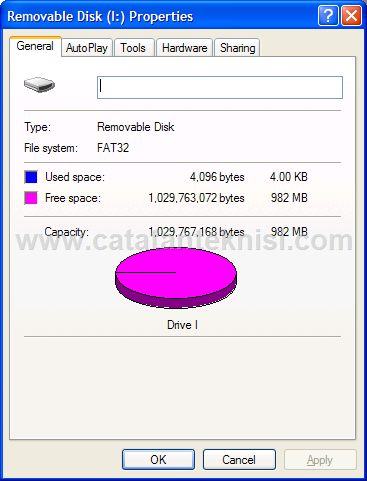
  • Setelah berhasil, saya format ulang lagi Flashdisk dengan Format bawaan Windows

    properties flashdisk

  • Dan jreng... Alhamdulillah Flashdisk kembali normal.
Bagi temen-temen yang mengalami masalah kerusakan USB Flashdisk merk Transcend seperti diatas, muncul tulisan Please insert a disk into drive x: semoga tulisan ini bisa membantu kawan tkj semuaa
»»  Selanjutnya...

Rabu, 25 April 2012

keanehan windows xp

Windows XP adalah system operasi komputer yang cukup banyak di pakai oleh orang di dunia ini. namun tahu kah anda bahwa ada hal yang aneh dan ganjil yang ada di windows xp. hal yang saya tunjukkan ini mungkin menarik untuk anda coba buat anda pengguna XP tentunya. hehehe...

dengan mengucap bismillah mari kita praktekkan.

    buka windows expolorer dan buat folder baru, tentu nama folder tersebut "New Folder" lalu ganti nama folder tersebut dengan tulisan CON. dan seperti membuat folder biasa tekan enter atau klik di tempat lain. dan..... apa yang terjadi ? folder tersebut nama nya tidak berubah menjadi CON tetapi kembali ke nama sebelumnya.
    buka sebuah notepad, lalu tulis Bush hid the facts pada notepad tersebut save di mana saja, lalu di close dan kemudian buka kembali. sekarang apa anda bisa membaca tulisan tersebut ?. tulisannya berubah menjadi karakter yang aneh.
    keanehan selanjutnya masih berhubungan dengan notepad. buka notepad lalu tulis .LOG lalu save dan close. seperti cara pertama buka kembali dan lihat hasilnya. akan ada tanggal dan waktu saat anda menulis tulisan tersebut.
    trick yang ke empat buka program microsoft word dan ketik : =rand (200, 99) tekan enter dan insya Allah komputer anda akan ngeleg sejenak (not responding) setelah anda tunggu beberapa saat akan muncul tulisan yang di tulis berkali-kali dengan jumlah yang sangat banyak.
    lakukan langkah berikut ini :
        copy code berikut ini : C:\windows\system32\oobe\images\title.wma
        lalu klik Start > Run > lalu paste > tekan ok
        
        apa yang terjadi ? muncul sebuah music. music apa itu...?? sebuah musik rahasia.


        Mengapa bisa demikian...? timbul pertanyaan...
        untuk kasu 1-4 berikut penjelasannya. namun untuk kasus 5 saya belum menemukan penjelasannya.
        
        kasus 1 :
        Con adalah salah satu default reserved driver name dalam OS DOS dan Windows, yang tidak dapat digunakan sebagai nama file ataupun folder. Di Windows Nama folder dan Special System Variables berbagi dengan tampilan yang sama, karena itulah ketika anda membuat folder dengan nama System Variable akan dianggap folder tersebut sudah ada.

        Karena itulah anda tidak akan bisa menamai folder dgn nama berikut ini (case sensitive) CON, NUL, COM1, COM2, COM3, LPT1, LPT2, LPT3, COM1 hingga COM9 dan LPT1 hingga LPT9?. CON berarti console, COM1 berarti serial port 1, LPT1 berarti parallel port 1, kalau kata orang barat begini:

        * CON : Keyboard and display
        * PRN : System list device, usually a parallel port
        * AUX : Auxiliary device, usually a serial port
        * CLOCK$ : System real-time clock
        * NUL : Bit-bucket device
        * A:-Z: : Drive letters
        * COM# : #th serial communications port
        * LPT# : #th parallel printer port
        * symbol # untuk sebuah angka

        Ini jg berlaku di Linux, dimana hardware resource direpresentasikan layaknya suatu file. Misalnya: /dev/tty, /dev/null dsb. Tapi kita tetep bisa kok bikin folder CON, caranya:
        - buka command prompt
        - ketik ?mkdir \\.\c:\con?
        - akses direktori ?dir \\.\c:\con?
        - hapus direktori ?rmdir \\.\c:\con?
        
        kasus 2 :
        ini adalah bugs microsoft yg hampir semua produk nya ada bug. Ketika kalimat ?bush hid the facts? disimpan ke sebuah file, notepad menyimpan tanpa masalah. Bisa dibuktikan dengan membuka file tersebut dengan editor lain, misalnya wordpad. Masalah baru muncul waktu file tsb dibuka oleh notepad itu sendiri. Sebelum membuka file itu, notepad berusaha ngedeteksi encoding yg digunakan. Ternyata algoritma deteksi ini keliru jika file yang dimaksud mengandung kalimat dengan pola 4-3-3-5 karakter atau pola ?xxxx xxx xxx xxxxx?,sehingga membentuk kode ASCII tertentu. Akibatnya file yg disimpan dalam encoding ANSI tsb malah dibuka dalam encoding UTF-16.
        
        kasus 3 :
        fasilitas dari microsoft untuk cetak tanggal sekarang.
        
        kasus 4 :
        Kalimat ?The quick brown fox jumps over the lazy dog? muncul dengan alasan terdiri dari dari semua huruf dalam alfabet latin (a-z) tanpa pengulangan (kecuali untuk kata "the")? makanya kalimat ini sering dipakai oleh para type founder/foundry untuk mengetes huruf hasil rancangannya. Keterangan lebih lengkap tentang kalimat ?The quick brown fox jumps over the lazy dog? bisa di baca disini :
        dimari gan
        Oleh karena itu, hal-hal ini disembunyikan dan dapat diakses dengan cara-cara/trik-trik tertentu. Ini disebut ?easter egg?. Trik di word itu salah satu easter egg.
        rand berarti random
        angka (200,99), 200 berarti paragraf, dan 99 berarti 99 kalimat per paragraf.
        Coba anda ubah menjadi (1,1) atau angka lainnya, hasilnya akan berbeda

terimakasih atas kunjungan kawan :D
»»  Selanjutnya...

Sabtu, 21 April 2012

Memiliki traffic blog yang tinggi merupakan idaman bagi tiap pemilik blog. Berbagai macam cara rela dilakukan dari yang termudah hingga bahkan sampai rela mengeluarkan kocek hanya untuk meningkatkan traffic blog mereka. Karena dengan memiliki traffic blog yang tinggi maka peringkat blog mereka di search engine juga makin meningkat. Selain itu buat yang memiliki blog sebagai lahan untuk menambah uang jajan mereka atau memasarkan dan mempromosikan produk-produk tertentu, memiliki traffic tinggi adalah hal utama agar pemasukan mereka bisa meningkat pesat.

Begitu banyak cara yang telah di tuliskan oleh para master blog,tapi terkadang cara-cara yang mereka gunkan sangat sulit bagi para pemula. Selain itu, cara-cara mereka terkadang juaga harus mengeluarkan sedikit kocek mereka untuk memperoleh traffic yang tinggi dengan cara pintas. 


Buat kawan-kawan yang ingin mencoba cara ini, cobalah di blog-blog yang dofollow. Karena dengan berkomentar dan meninggalkan link di blog-blog yang dofollw maka secara otomatis anda akan memperoleh backlink secara gratis.

Untuk menegetahui blog yang kawan kunjungi dofollow atau nofollow kawan-kawan bisa mnegikuti cara berikut:

*Silahkan kawan membuka salah satu artikel di blog yang kawan kunjungi tentunya yang udah di komentarin yach...Trus klik kanan di bagian ID/nama komentar dan pilih view page source... nah nanti akan muncul kode-kode html dari blog yang kawan kunjungi... Setelah itu silahkan cari salah satu nama komentar yang ada. Kawan bisa menggunakan Control+F untuk lebih cepatnya. Nah disamping ID/Nama komentarada tulisan "rel=Dofollow", itu berarti blog yang anda kunjungi adalah blog Dofollow.

Untuk jelasnya lihat potongan gambar berikut yang saya ambil dari salah satu artikel blog ini yang memiliki komentar.


Cukup sekian dulu. Mudah-mudahan artikel ini bisa bermanfaat buat kawan-kawan semua. Jangan lupa tinggalkan komentarnya biar bisa dapat link gratis dari blog sayayang udah dofollow.
»»  Selanjutnya...

Rabu, 18 April 2012

Folder locker

Pasti sobat tahu donk apa software ini? Folder Lock, ya software yang cukup terkenal di kalangan "Pengunci Folder" ini telah sampai pada versi 7.0.6. Dan menurut saya ini pengunci folder yang terbaik (semenjak versi 7) karena tempilannya dan juga fitur-fitur seperti fitur Stealth, Backup Online, Hack Security, Auto Security dan lain-lain, tenang akan saya bahas sedikit kegunaan fitur-fitur itu hehe.
  1. Stealth: Menyembunyikan folder lock dari desktop, task manager, tray icon, folder instalasi, add/remove programs pokoknya benar-benar hilang :)
  2. Backup Online: Pastinya file yang sobat taruh di folder lock ini bersifat rahasia dan penting donk? Makanya ada fitur backup online, jadi kita bisa membackup isi dari locker (sebutan tempat penyimpanan data di folder lock) secara online ke akun yang sudah terdaftar di NewSoftware's
  3. Hack Security: Untuk mempertebal kemanan loker sobat, lebih baik fitur ini diaktifkan. Jadi jika user salah memasukan password 3 kali maka komputer akan mati, log off, atau aplikasinya keluar (bisa di atur). Jadi gak ada tuh hoki-hoki-an untuk membobol password hehe.
  4. Auto Security: Jika sobat lupa untuk menutup loker, maka Auto Security ini akan otomatis menutupnya sekaligus menutup aplikasinya atau mematikan komputer atau me-log off kan komputernya (bisa di atur)
Namun fitur jelek tapi berguna dari Folder Lock ini adalah tidak ada fitur lupa password, jadi jika sobat lupa password nya maka hilang lah sudah semua file yang ada di dalam loker itu.
ScreenShot:
Tertarik mendownloadnya untuk melindungi file panas penting sobat?
Dan jika lockernya ingin di pindahkan ke FlashDisk atau Eksternal Disk lainnya, pakai fitur Copy/Move Locker di tab Encrypt Files, agar pembuka lockernya juga ikut pindah ke flashdisk :)
Silahkan di download gak sampai 10 MB kok :p
Download:
*Note: Link Fixed 25-02-2012


Password : 
Status: Tested (Windows 7 Enterprise)
Virus: Not Detected (AVG Internet Security 2012)
»»  Selanjutnya...

Senin, 16 April 2012

tips ngencengin internet kawann

Ada banyak tips-tips untuk mempercepat koneksi internet yang beredar di forum-forum atau blog-blog. Lalu apakah tips tersebut benar-benar ampuh atau hanya membuang waktu? Sebenarnya tips mempercepat koneksi internet tersebut hanyalah untuk mengoptimalkan, bukan mempercepat koneksi sampai beberapa kali lipat. Faktor utama yang mempengaruhi kecepatan koneksi internet tentu saja masih bergantung pada provider yang dipakai, baru faktor lainnya seperti modem dll. Kalau provider yang dipakai memang koneksinya lemot mau diapa-apain juga tetap gak ngaruh banyak.
Tapi, apa salahnya mencoba melakukan optimalisasi, seperti beberapa hal berikut :
- Mengubah DNS server
Pengertian DNS (domain name system) adalah sebuah sistem yang menyimpan informasi tentang nama host maupun nama domain dalam bentuk basis data tersebar (distributed database) di dalam jaringan komputer, misalkan: Internet (wikipedia bahasa indonesia). Fungsinya adalah menerjemahkan nama komputer ke IP address. Adakalanya DNS bawaan dari provider (ISP) yang kita pakai adalah penyebab mengapa koneksi internet kita lelet/lemot. Ini bisa akibat Server sibuk, jaringan padat atau mungkin server tidak stabil. Dan imbasnya tentu saja browsing jadi sangat lambat atau tak bisa mengakses beberapa situs. Solusinya tentu saja mengganti dengan DNS dari pihak ketiga (third party). Ada banyak pilihan yang dapat kita gunakan secara gratis, diantaranya adalah open DNS, Google public DNS, dan DNS Nawala.
Open DNS : (bisa digunakan untuk memblok situs-situs negatif)
Primary : 208.67.222.222
Secondary :208.67.220.220
Google Public DNS :
Primary : 8.8.8.8
Secondary : 8.8.4.4
Nawala : (bisa digunakan untuk memblok situs Internet yang mengandung konten berbahaya seperti pornografi, perjudian, malware, situs phising (penyesatan) dan sejenisnya).
Primary : 180.131.144.144
Secondary : 180.131.145.145

nah selsai kawan semoga sukses yah nyepetin internet nyaaaaa :D sukses
»»  Selanjutnya...

Senin, 09 April 2012

menganalisa permasalahan laptop

 oke kawan faiza saya akan membahas tentang bagaimana menganalisa permasalahn laptop, oke deeh gk usah banyak cingcai langsung aja daaaah

menganalisa permasalahan laptop membutuhkan kejelian dan kesabaran. Jangan terburu-buru memutuskan sebelum melakukan cek secara keseluruhan kondisi laptop anda. Berikut ini adalah beberapa permasalahan laptop yang sering terjadi :
Mati atau Power Failure
Untuk kasus mati yang perlu anda cek pertama kali adalah batery laptop anda.  Kemungkinan batery laptop anda habis total. Coba lakukan pengisian dan tunggu kira-kira 1/2 jam. Penyebab lain adalah adaptor laptop yang tidak berfungsi. Anda dapat cek dengan lampu indikator carger di laptop menyala ketika laptop di kasih adaptor. Jika lampu indikator tidak nyala, ada kemungkinan adaptor yang rusak ataupun konektor power boardyang rusak atau board laptopnya yang rusak. Kemungkinan lain board laptop mati total sehingga menyebabkan laptop mati total sama sekali.
Lampu power nyala tapi layar LCD tidak menampilkan gambar.
Coba cek dengan memasang monitor eksternal pada port VGA di laptop anda. Kemudian hidupkan laptop anda, jika laptop masih mati, kemungkinan kerusakannya adalah VGA, Prosessor, mainboard, IC BIOS, atau RAM yang kotor atau rusak. Coba lakukan cek satu per satu.
Dan jika monitor eksternal hidup dan tampil gambar dengan normal, kemungkinan kerusakan ada di inverter LCD, kabel flexibel LCD, ataupun LCD monitor anda. Jika kerusakan ada di Layar LCD, maka anda harus mengganti Layar LCD tersebut, karena layar LCD tidak bisa diperbaiki.
Masalah Pendinginan Laptop
Permasalahan umum yang sering dihadapi pemakai laptop adalah masalah panas, bagaimanapun juga panas adalah musuh utama dari laptop, hampir 75 % kerusakan laptop disebabkan panas yang berlebihan. Apalagi di dalam casing laptop hampir tidak ada ruang kosong semuanya dipenuhi dengan komponen. Masalah yang sering muncul dibagian ini adalah tersumbatnya saluran pembuangan panas pada heatsink karena tertutup oleh debu. Hal ini menyebabkan panas yang seharusnya dikeluarkan kembali masuk ke dalam laptop. Akibatnya suhu di dalam laptop meningkat dari yang seharusanya diperbolehkan. Hal ini dapat menyebabkan over heating pada VGA chip, Procesor, dan komponen mainboard laptop yang lain.
Masalah Port dan Konektor Power
Masalah ini juga sering terjadi. Hal ini diakibatkan oleh retaknya solderan yang ada di konektor ataupun port tersebut. Retaknya solderan disebabkan oleh panas dan umur dari laptop itu sendiri. Solusinya adalah melakukan solder ulang terhadap bagian yang mengalami keretakan solderan.
Semoga bermanfaat!

oke kawan faiza semoga berguna yah
»»  Selanjutnya...

About Me

Foto Saya
Faiza Ariq Muhammad
ayo berbagi ilmu di blog ku..... dan juga kenali aku di sini.....
Lihat profil lengkapku

Popular Posts

 
Elmo Sesame Street